KB-036709 – Sophos Central Admin: Como ativar o Sophos Central Enterprise Dashboard
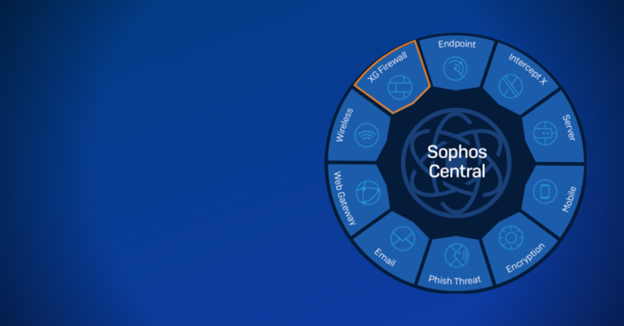
Visão Geral
Este artigo da base de conhecimento descreve as etapas para usar e acessar o novo recurso Sophos Central Enterprise Management que agora está disponível no Sophos Central Admin Dashboard.
As seguintes seções são cobertas:
- Pré-requisitos para usar o Sophos Central Enterprise Dashboard
- Como habilitar o Sophos Enterprise Management e criar uma conta Enterprise Admin
- A gestão empresarial foi ativada
- Informação relacionada
Aplica-se aos seguintes produtos e versões:
Sophos Central Admin
Pré-requisitos para usar o Sophos Central Enterprise Dashboard
- Antes de tudo, clientes e parceiros precisam ter uma licença Full para habilitar o Enterprise Dashboard. Esta opção não está disponível para contas de avaliação Sophos Central e MSP Flex.
- Somente um Super Admin pode habilitar o recurso Enterprise Management.
- Observação 1: Durante este processo, detalhado abaixo, você terá a opção de usar seu login de administrador atual ou criar um novo administrador da empresa.
- Se você estiver criando um novo administrador de conta corporativa, isso exigirá um endereço de e-mail exclusivo a ser usado apenas para o Sophos Central Enterprise Dashboard, e que não foi usado em nenhuma outra conta Sophos Central.
- Observação 2: você só pode desativar o recurso Enterprise Management para Licenciamento Individual. Você não pode desativar o mesmo recurso se tiver convertido para Licenciamento Master.
Como habilitar o Sophos Enterprise Management e criar uma conta Enterprise Admin
- Faça login no Sophos Central Admin.
- No canto superior direito, clique no nome da conta > Account Details >Account Preference.
- Em seguida, ative o recurso Enterprise Management e clique em Save.
- Depois, clique em Continue.
- Assim, na página Enterprise Admin, forneça os detalhes necessários ou use sua conta de administrador Sophos Central existente.
Notas:
- Se você pretende usar sua conta do Sophos Central Admin, e ao salvar esta opção, o usuário será desconectado automaticamente e será apresentado ao Sophos Central Enterprise Dashboard assim que você efetuar login. Você não receberá nenhum e-mail de confirmação.
- Se você designar um novo usuário como Enterprise Admin, esse usuário receberá um e-mail de boas-vindas.
- Conforme projetado, escolher um usuário existente do Sophos Central com a função Super Admin rebaixa essa conta imediatamente a um usuário sem função.
- Além disso, no Sophos Central Admin, não tente atribuir qualquer função à conta rebaixada para evitar qualquer conflito com o Sophos Central Enterprise, onde esta mesma conta agora está definida como Enterprise Admin.
- Por fim, clique em Enable Enterprise Management e Save para concluir o processo.
Nota : faça o ajuste necessário se você receber uma mensagem pop-up sobre um endereço de e-mail existente.
Da mesma forma, depois de fazer login no Sophos Central Enterprise e o sub-estates não aparecer na página Sub-Estates, informe esse comportamento ao Suporte Sophos.
O Enterprise Management está ativado
Assim, a conta do Sophos Central Admin mostrará as seguintes informações na seção Account Preference:
- Enterprise: o nome do Enterprise Dashboard
- Admin who enabled Enterprise: endereço de e-mail do administrador que ativou o Enterprise Dashboard
- Enterprise Admin: Um dos administradores do Enterprise Dashboard.
- A ordem alfabética dos endereços de e-mail de todos os Enterprise Administrators determina o Enterprise Dashboard Admin listado.
- O Admin listado é apenas visual e não indica nenhuma habilidade além do que as funções configuradas no Enterprise Dashboard determinam.
Informação relacionada
- Sophos Central Enterprise Dashboard: Visão geral do licenciamento
- Sophos Central Enterprise Dashboard: Como consolidar Master Licenses no Enterprise Dashboard
- Sophos Central Enterprise Dashboard: Como converter para Master Licensing
- Sophos Central Enterprise Dashboard: Perguntas frequentes (FAQs)
Inscreva-se no Sophos Support SMS Notification Service para obter as informações mais recentes sobre o lançamento do produto e questões críticas.
Traduzido do Original em: https://support.sophos.com/support/s/article/KB-000036709
Precisa de ajuda com este tema?
A SN Informática é parceira Sophos desde 2014 e Sophos Platinum Partner. Implementamos e gerenciamos Firewall XGS, MDR 24/7 e Cibersegurança como Serviço para empresas de todo o Brasil.
Fale com um especialistaSiga a SN: YouTube · LinkedIn · Instagram


Publicar comentário
Você precisa fazer o login para publicar um comentário.