Sophos XG Firewall: Como configurar OSPF sobre RBVPN

Isenção de responsabilidade: Estas informações são fornecidas no estado em que se encontram, sem quaisquer garantias. Contacte os Serviços Profissionais da Sophos se necessitar de assistência com o seu ambiente específico.
Visão Geral
Este artigo descreve as etapas de como configurar o roteamento OSPF (Open Shortest Path First) em um túnel VPN com base em rota (RBVPN) usando o Sophos XG Firewall com SFOS versão 18. Este procedimento funcionará entre dois dispositivos Sophos XG Firewall, bem como com um dispositivo de rede de terceiros, desde que suporte RBVPN.
Nota: Este artigo não fornece informações detalhadas sobre OSPF, RBVPN ou tecnologias de firewall.
As seguintes seções são cobertas:
- Cenário
- Configuração da Sede (HO)
- Configuração da filial (BO)
- Verificação
- Informação relacionada
Aplica-se aos seguintes produtos e versões
Sophos XG Firewall Versão 18
Cenário
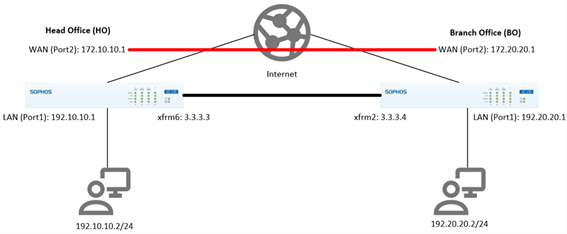
Estabeleça o roteamento OSPF via túnel RBVPN entre a Matriz (HO) e a Filial (BO).
Configuração da Sede (HO)
Vale notar que as configurações fornecidas aqui são apenas um exemplo. Portanto, você deve configurar de acordo com as redes e os requisitos da sua organização.
Configure o túnel RBVPN
- Primeiramente, vá para VPN > IPsec Connections. Depois, na seção IPsec Connections, clique em Add e configure a conexão RBVPN conforme mostrado abaixo.
A Listen Interface é o IP WAN do HO e o Gateway Address é o IP WAN do BO.
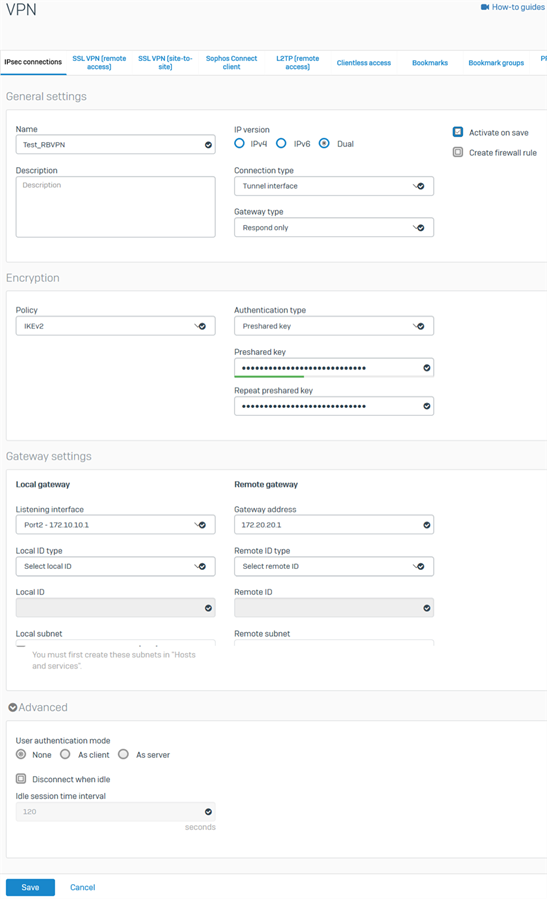
Clique em Save novamente: o RBVPN será ativado automaticamente e criará uma interface chamada xfrm seguido por um número.
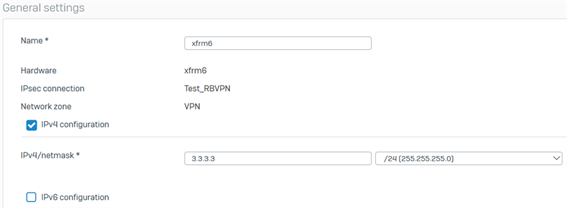
3. Acesse Network > Interfaces e clique na interface xfrm que foi criada. Aqui, neste exemplo, é xfrm6.
4. Insira o endereço IP virtual para esta interface e clique em Save. Nota: Procure seguir a RFC 6598, usando a rede 100.64.0.0/10 quando configurar as interfaces da VPN
Configure as regras de firewall
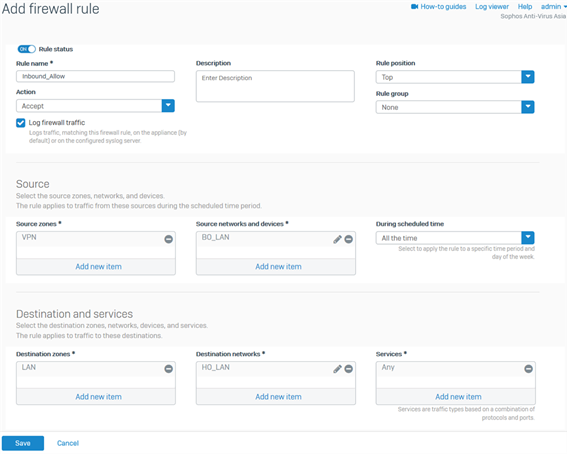
- Navegue até Rules and Policies > Firewall Rules > Add Firewall Rule > New Firewall Rule. Configure a regra de firewall de entrada conforme mostrado abaixo.
Além disso, para as Source Network and Devices e Destination Networks, insira as redes LAN do BO e a rede LAN do HO respectivamente. Você também pode criar definições de hosts clicando em Add new item.
2. Em seguida, clique em Save.
3. Crie outra regra de firewall para o tráfego de saída, conforme mostrado abaixo.
Em Source Network and Devices e Destination Networks, insira a rede LAN do HO e a rede LAN do BO respectivamente. Você também pode criar definições de hosts clicando em Add new Item.
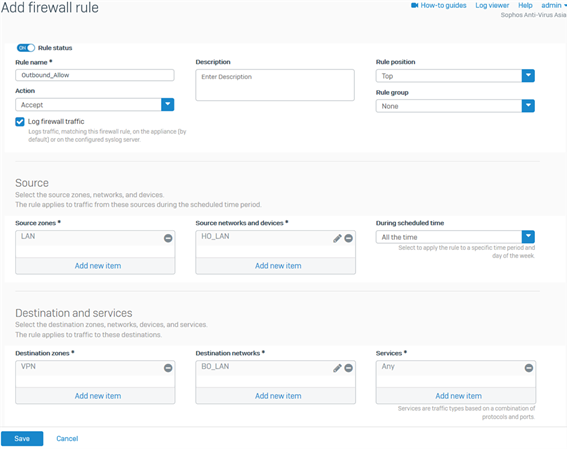
Por fim, clique em Save.
Configurar OSPF
- Vá para Routing > OSPF. Em seguida, digite o IP WAN do HO como ID do roteador, clique em Apply e em OK quando solicitado.
- Então, na seção Networks & Areas, no campo Networks, clique em Add. Novamente, insira a rede da interface xfrm e a LAN do HO conforme mostrado na tabela abaixo e clique em Save para cada uma. Dessa forma, isso permitirá que essas interfaces / redes participem do processo OSPF.
| Parâmetro | Valor |
| IPv4 / Netmask | 3.3.3.0/24 |
| Area | 0.0.0.0 |
| Parâmetro | Valor |
| IPv4 / Netmask | 192.10.10.0/24 |
| Area | 0.0.0.0 |
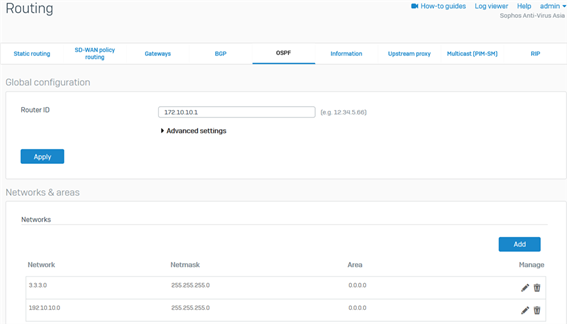
Configurando o Device Access
- Abra Administration > Device Access e habilite Ping / Ping6 e Dynamic Routing para a zona VPN.
- Clique em Apply.
Configuração da filial (BO)
Configure o túnel RBVPN
- Primeiro, vá para VPN > IPSec Connections. Na seção IPSec Connections, clique em Add e configure a conexão RBVPN conforme mostrado abaixo.
Nesse cenário, a Listening Interface é o IP WAN do BO e o Gateway Address é o IP WAN do HO.
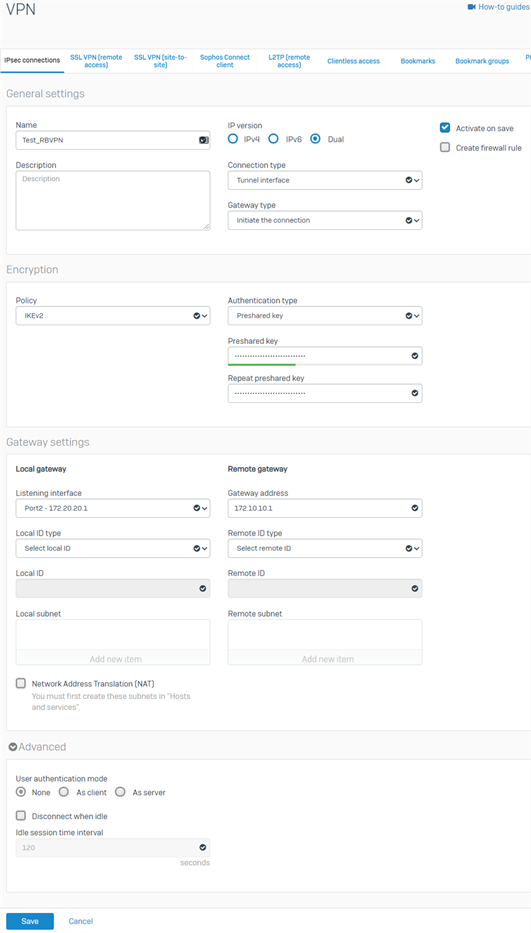
2. Depois, clique em Save. O RBVPN será ativado automaticamente e criará uma interface chamada xfrm seguido por um número.
Depois, vá para Networks > Interfaces e clique na interface xfrm que foi criada. Novamente, neste exemplo, é xfrm2.
Assim, insira o endereço IP virtual para esta interface e clique em Save.
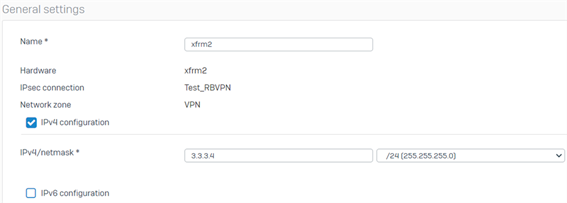
Configure as regras de firewall
- Acesse Rules and Policies > Firewall Rules > Add Firewall Rule > New Firewall Rule. Configure a regra de firewall de entrada conforme mostrado abaixo.
Da mesma forma, em Source Networks and Devices e Destination Networks, insira a rede LAN do HO e a rede LAN do BO respectivamente. Você também pode criar definições de hosts clicando em Add new Item.
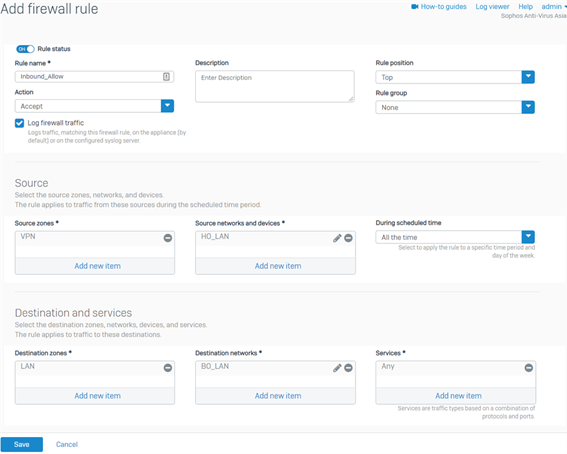
Em seguida, clique em Save.
Depois, crie outra regra de firewall para o tráfego de saída, conforme mostrado abaixo. Da mesma forma, para a Source Network and Devices e Destination Networks, insira a rede LAN do BO e a rede LAN do HO respectivamente. Você também pode criar definições de hosts clicando em Add New Item.
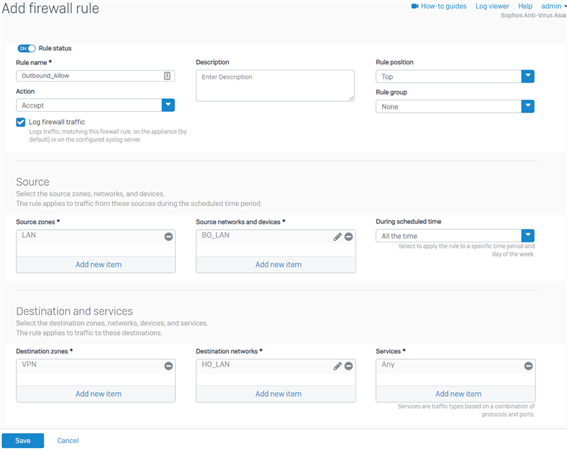
4. Clique em Save.
Configurar OSPF
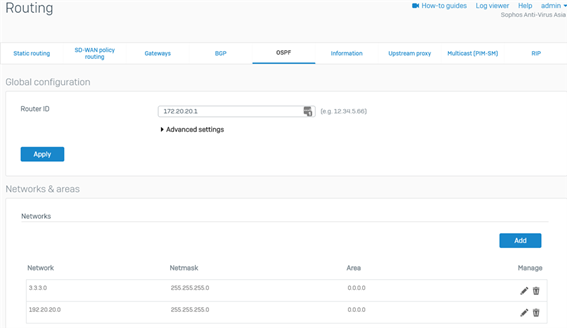
- Vá para Routing > OSPF. Em seguida, digite o IP WAN do BO como Router ID, clique em Apply e em OK quando solicitado.
- Na seção Network & Areas, no campo Networks, clique em Add. Entre na rede da interface xfrm e na LAN do BO conforme mostrado na tabela abaixo e clique em Save para cada uma. Assim, isso permitirá que essas interfaces/redes participem do processo OSPF.
| Parâmetro | Valor |
| IPv4 / Netmask | 3.3.3.0/24 |
| Area | 0.0.0.0 |
| Parâmetro | Valor |
| IPv4 / Network | 192.20.20.0/24 |
| Area | 0.0.0.0 |
Configurando o Device Access
- Abra Administration > Device Access e habilite Ping / Ping6 e Dynamic Routing para a zona VPN.
- Por fim, clique em Apply.
Verificação
RBVPN
- Depois, no XG Firewall BO, vá para VPN > IPSec Connections e ative o túnel criado clicando no botão vermelho na coluna Connection. Consequentemente, deve ficar verde, o que significa que o túnel RBVPN foi estabelecido.
OSPF
- Primeiro, faça login na CLI do XG Firewall HO como administrador.
- Em seguida, selecione 3.Route Configuration > 1. Configure Unicast Routing > 2. Configure OSPF.
- Digite os seguintes comandos:
enable
show ip ospf interface <interface xfrm>, show ip ospf database e show ip ospf neighbour

Acesse 5. Device Management > 3. Advanced Shell.
5. Digite o seguinte comando para ver se as rotas foram anunciadas.
route
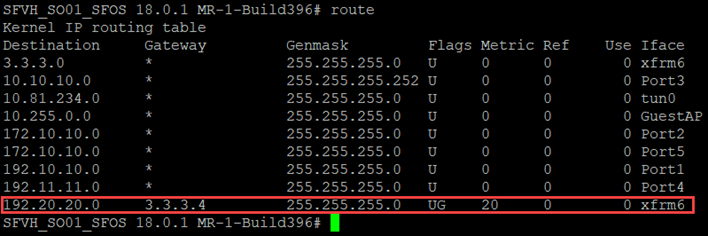
Fluxo de tráfego
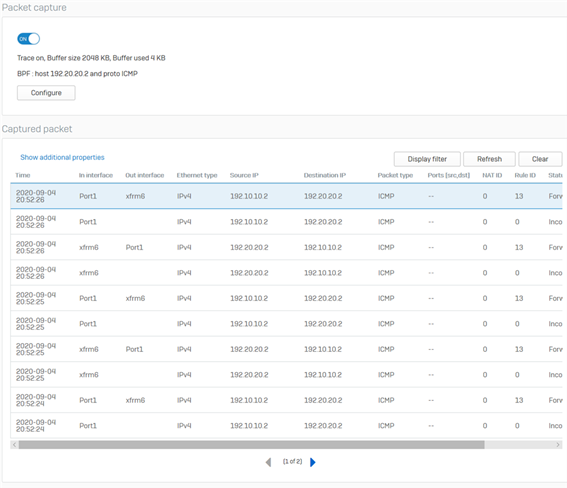
- Então, no XG Firewall HO, vá para Diagnostics > Packet Capture e clique em Configure.
- Depois, digite o seguinte como a seqüência de BPF e ligue ON a captura de pacotes.
host 192.20.20.2 and proto ICMP
Em seguida, no host 192.20.20.2 na filial, execute ping no host 192.10.10.2 na matriz.
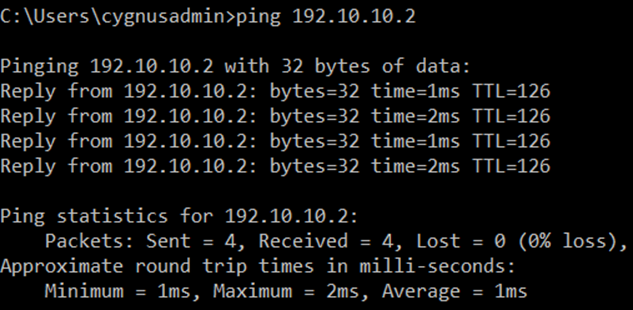
O seguinte é exibido na captura de pacotes. Ou seja, mostra que o tráfego está entrando e saindo da interface xfrm6, que é o túnel RBVPN. O tráfego também pode ser verificado no Log Viewer.
Informação relacionada
Traduzido do original em: https://community.sophos.com/products/xg-firewall/f/recommended-reads/122682/sophos-xg-firewall-how-to-configure-ospf-over-rbvpn
Precisa de ajuda com este tema?
A SN Informática é parceira Sophos desde 2014 e Sophos Platinum Partner. Implementamos e gerenciamos Firewall XGS, MDR 24/7 e Cibersegurança como Serviço para empresas de todo o Brasil.
Fale com um especialistaSiga a SN: YouTube · LinkedIn · Instagram





Publicar comentário
Você precisa fazer o login para publicar um comentário.